Rabu, 22 Mei 2013


Menguji Android Tahan Air Sony Xperia Z


Desain

Ingin ponsel dengan layar besar? Xperia Z mungkin bisa masuk dalam daftar pilihan. Layar seluas 5 inci beresolusi 1.920 x 1.080 piksel nyaman untuk menonton video, berselancar internet hingga maingame. 

Mengingat ukurannya yang besar, memegang dengan dua tangan dan bernavigasi dengan dua ibu jari adalah cara tepat mengeksplorasi Xperia Z.


Desain Xperia Z adalah perubahan besar dalam siklus desain Sony. Sepanjang 2012, Sony terjebak dalam desain ponsel yang stagnan. Tak heran jika Anda menemukan beberapa desain Xperia model lama yang tampak serupa.


Panel belakang Xperia Z terbuat dari material kaca antipecah dan anti gores yang membuatnya tampak elegan. Material kaca juga menyelimuti bagian samping, sisi bawah dan atas. Tetapi, material kaca ini mudah meninggalkan bekas jari, apalagi ketika jari dalam keadaan berkeringat.


Hanya ada dua tombol fisik di Xperia Z. Pertama, tombol daya yang tampil mencolok dengan warna perak. Ini adalah gaya baru dalam industri ponsel global. Kedua, tombol untuk mengatur volume. Kedua tombol ini berada di samping kanan.

Xperia Z didesain tahan air dan tahan debu. Ia menyandang sertifikat IP 55 dan IP 75, sebuah standar ketahanan internasional. Anda bisa mengajak ponsel ini menyelam di kedalaman 1 meter selama 30 menit. Sebuah nilai tambah yang mungkin tidak ditemukan di ponsel premium merek lain.


Untuk menghalangi air dan debu masuk, perusahaan Jepang ini menutup rapat semua port dan slotyang ada di Xperia Z. Konektor audio di sisi atas, slot MicroSD dan MicroUSB di samping kiri, serta slot SIM card di samping kanan, semuanya ditutup rapat agar terlindung dari air dan debu.


Layar dan tampilan

Jenis layar Xperia Z adalah TFT yang didukung oleh Mobile Bravia Engine 2, sebuah teknologi yang biasa digunakan Sony pada televisi layar datar seri Bravia. Layarnya menampilkan kecerahan yang sangat baik. Ketika kecerahan diatur pada tingkat tertinggi, warna yang ditampilkan layar tidak membuat mata sakit.

Tak seperti layar jenis Super AMOLED atau Super LCD yang terkenal dengan kontras dan saturasi agak tinggi, kecerahan yang ditampilkan layar jenis TFT cenderung lembut.

Berdasarkan pengalaman, layar Xperia Z memberi pengalaman kurang baik ketika dipandang dari sudut berbeda. Warna dan kecerahan terlihat bagus ketika mata Anda memandang lurus sejajar dengan layar. Nah, jika mata Anda bergeser sedikit ke atas-bawah atau samping kiri-kanan, kualitas warna dan kecerahan akan menurun.

Sony memodifikasi tampilan antarmuka Android dengan tampilan yang disebut Timescape. Dari pengamatan KompasTekno, Sony tidak sungguh-sungguh memperbarui tampilan Timescape agar lebih inovatif.


Tampilan kulit Android pada ponsel Sony membosankan, serta tak ada fitur yang membuat pengguna mengatakan "Wow". Begitu Anda mengklik menu, aplikasi dan fitur berada dalam kotak dengan latar belakang transparan. Kotak ini justru membuat kaku dan meredupkan kecantikan tampilan antarmuka.

Performa

Performa Xperia Z terasa gegas dan tak ada lag, karena ditopang oleh prosesor quad-coreQualcomm MDM9215M / APQ8064 1,5GHz Krait dan RAM 2GB. Dua komponen inilah yang berperan besar menjamin kelancaran navigasi. Demikian juga ketika eksekusi aplikasi dilakukan. Untuk sekadar membuka tutup atau berpindah aplikasi sangatlah cepat.

KompasTekno menguji performa Xperia Z dengan aplikasi penguji kinerja Antutu. Hasilnya, Xperia Z mencetak skor 19929 di Antutu.


Dalam catatan bar chart Antutu, performa Xperia Z berada di bawah Samsung Galaxy S4. Namun, ia berhasil mengungguli LG Nexus 4, Samsung Galaxy Note II, Galaxy S III dan HTC One X+.

Seperti ponsel Android kelas premium pada umumnya, Xperia Z mampu diajak memainkan gamekelas berat. Anda tinggal pilih game berat macam apa yang ingin dimainkan. Dengan unit pemroses grafis Adreno 320, Xperia Z bisa melayani dengan mulus. Hal serupa juga diberikan ketika Xperia Z dipakai untuk menonton video dengan definisi tinggi.

Nikmati musik dengan "headphone"

Komponen pengeras suara berada di sudut kanan bawah, dekat dengan lekukan. Cukup disayangkan, loud speaker ponsel ini kurang menghasilkan suara yang memuaskan. Bahkan bisa disebut mengecewakan untuk sebuah ponsel seharga Rp 7,5 juta.

KompasTekno sudah memutar segala jenis musik, mulai dari klasik hingga RnB, dari The Beatles hingga Coldplay yang khas dengan karakter suara membahana. Hasilnya sama, loud speaker Xperia Z terasa payah.

Jangan dulu patah semangat. Anda bakal mendapatkan pengalaman berbeda jika mendengarkan musik dengan headphone atau earphone. Sebagai salah satu perusahaan yang fokus pada sektor audio, Sony menyematkan perangkat lunak Walkman di Xperia Z. Anda juga harus mengaktifkan ClearAudio+ untuk mendapatkan suara yang maksimal.

Hasil luar biasa! Xperia Z mampu menyajikan suara yang detail, seimbang dan dentuman bass yang pas, jika mendengarkan musik dengan headphone.

Kamera

Sony menyematkan teknologi terkini pada sektor kamera Xperia Z. Ia menggunakan sensor Sony Exmor RS dengan jumlah 13,1MP dan disertai lampu kilat LED. Sedangkan kamera depannya memakai sensor Exmor R 2,2MP.

Kamera ini mendukung pengambilan gambar beresolusi tinggi serta video 1080p@30fps. Ia mampu menangkap momen dengan cepat dan menghasilkan gambar secara natural.

Aplikasi kamera Xperia Z menyediakan fasilitas pengaturan resolusi, lampu kilat, smile shutter, focus touch, white balance, pengaturan ISO, sampai image stabiliser. Selain itu, Anda juga bisa memilih pengambilan video dengan modus panorama sampai burst (fitur yang digunakan untuk memotret sejumlah foto secara cepat tanpa henti, hanya dengan menahan jari di tombol rana).

Dalam praktiknya, semua kamera ponsel pasti punya masalah dengan noise yang mengganggu detail foto, terlebih jika memotret di malam hari dan menggunakan bantuan lampu kilat. Xperia Z juga mengalami hal demikian. Berikut adalah foto-foto hasil kamera Xperia Z:

Selasa, 04 September 2012

Troubleshooting

Pengertian Troubleshooting Komputer

Dalam dunia komputer, segala sesuatu masalah yang berhubungan dengan komputer disebut Troubleshooting dan timbulnya masalah dalam komputer tentu ada sebabnya. Pada kesempatan ini kita akan sedikit belajar untuk mendeteksi masalah pada komputer Anda terutama yang berhubungan dengan Hardware.
Untuk permasalahan dengan Software sebaiknya Anda lakukan pendeteksian sederhana dahulu seperti pemeriksaan file-file yang berhubungan dengan Software atau spesifikasi permintaan (requirement) dari Software. Apabila permasalahannya cukup rumit, sebaiknya Anda install ulang saja Software tersebut, karena akan terlalu rumit untuk memperbaiki sebuah Software, sedangkan untuk permasalahan dengan Brainware, penulis hanya dapat memberikan saran “istirahat dulu deh, he…”.

Teknik dalam Troubleshooting

Terdapat dua macam teknik dalam mendeteksi permasalahan dalam komputer, yaitu teknik Forward dan teknik Backward. Untuk lebih mengenal kedua teknik tersebut, ada baiknya kita bahas terlebih dahulu definisi dari masing-masing teknik tersebut.

1. Teknik Forward

Sesuai dengan namanya, maka dalam teknik ini segala macam permasalahan dideteksi semenjak awal komputer dirakit dan biasanya teknik ini hanya digunakan oleh orang-orang dealer komputer yang sering melakukan perakitan komputer. Pada teknik ini hanya dilakukan pendeteksian masalah secara sederhana dan dilakukan sebelum komputer dinyalakan (dialiri listrik). Untuk mempermudah silakan simak contoh berikut :
§ Setelah komputer selesai dirakit, maka dilakukan pemeriksaan pada semua Hardware yang telah terpasang, misalnya memeriksa hubungan dari kabel Power Supply ke soket power pada Motherboard.
§ Untuk casing ATX, kita periksa apakah kabel Power Switch sudah terpasang dengan benar.
§ dsb.

2. Teknik Backward

Hampir sama dengan teknik sebelumnya, teknik Backward adalah teknik untuk mendeteksi kesalahan pada komputer setelah komputer dinyalakan (dialiri listrik). Teknik lebih banyak digunakan karena pada umumnya permasalahan dalam komputer baru akan timbul setelah “jam terbang” komputernya sudah banyak dan ini sudah merupakan hal yang wajar. Dapat kita ambil beberapa contoh sebagai berikut :
§ Floppy Disk yang tidak dapat membaca disket dengan baik.
§ Komputer tidak mau menyala saat tombol power pada casing ditekan.
§ dsb.

Tabel Pendeteksian Masalah

Setelah penjelasan sederhana dari kedua teknik tersebut penulis akan membahas lebih dalam lagi ke teknik Backward, karena bagi pengguna komputer rumahan tentunya teknik ini lebih banyak akan digunakan ketimbang teknik Forward. Untuk lebih mempermudah dalam pendeteksian masalah pada komputer Anda, silakan simak tabel berikut :

Analisa Pengukuran

Pada tahapan ini, pendeteksian masalah dengan cara mengukur tegangan listrik pada komponen nomor 1 sampai 3. Gunakan alat bantu seperti multitester untuk mengukur tegangan yang diterima atau diberikan komponen tersebut.
Contoh : Mengukur tegangan listrik yang diterima oleh Power Supply, lalu mengukur tegangan yang diberikan oleh Power Supply ke komponen lainnya.

Analisa Suara

Pada tahapan ini pendeteksian masalah menggunakan kode suara (beep) yang dimiliki oleh BIOS dan dapat kita dengar lewat PC Speaker. Pastikan kabel PC Speaker sudah terpasang dengan baik. Kemungkinan letak permasalahan ada di komponen nomor 4 dan 5. Untuk mempermudah pengenalan kode suara tersebut, silakan simak keterangan berikut :
§ Bunyi beep pendek satu kali, artinya sistem telah melakukan proses Boot dengan baik.
§ Bunyi beep pendek 2 kali, artinya ada masalah pada konfigurasi atau seting pada CMOS.
§ Bunyi beep panjang 1 kali dan pendek 1 kali, artinya ada masalah pada Motherboard atau DRAM.
§ Bunyi beep panjang 1 kali dan pendek 2 kali, artinya ada masalah pada monitor atau VGA Card.
§ Bunyi beep panjang 1 kali dan pendek 3 kali, artinya ada masalah pada Keyboard.
§ Bunyi beep panjang 1 kali dan pendek 9 kali, artinya ada masalah pada ROM BIOS.
§ Bunyi beep panjang terus-menerus, artinya ada masalah di DRAM.
§ Bunyi beep pendek terus-menerus, artinya ada masalah penerimaan tegangan (power).
§ Pada beberapa merk Motherboard akan mengeluarkan bunyi beep beberapa kali apabila temperatur processornya terlalu tinggi (panas).
Catatan : kode bunyi beep diatas berlaku pada AWARD BIOS, untuk jenis BIOS yang lain kemungkinan memiliki kode bunyi beep yang berbeda.

Analisa Tampilan

Pada tahapan ini pendeteksian masalah cenderung lebih mudah karena letak permasalahan dapat diketahui berdasarkan pesan error yang ditampilkan di monitor. Kemungkinan letak permasalahan ada di komponen nomor 6 sampai 9.
Contoh : Pada saat komputer dinyalakan tampil pesan Keyboard Error, maka dapat dipastikan letak permasalahan hanya pada Keyboard.

Cara Cepat Mengenali Troubleshooting

§ Apabila terjadi masalah dan sistem masih memberikan tampilan pesan pada monitor atau disertai dengan bunyi beep 1 atau 2 kali, maka kemungkinan letak permasalahan ada di komponen nomor 6 sampai 9, yaitu pada Keyboard, Card I/O, Disk Drive dan Disket.
§ Apabila terjadi masalah dan sistem memberikan kode bunyi beep lebih dari 2 kali, maka kemungkinan letak permasalahan ada di komponen nomor 4 dan 5, yaitu RAM, VGA Card dan Monitor.
§ Sedangkan untuk masalah yang tidak disertai pesan pada monitor atau kode bunyi beep, kemungkinan besar letak permasalahan ada di komponen nomor 1 dan 2, yaitu Power Suplly dan Motherboard.

Dengan kedua macam teknik dalam pendeteksian maslah dalam komputer tersebut, tentunya akan lebih memperkaya pengetahuan kita di bidang komputer, jadi jika suatu saat terdapat masalah pada komputer Anda kita dapat melakukan pemeriksaan terlebih dahulu sebelum membawa ke tempat servis, kalaupun harus membawa ke tempat servis kita sudah mengerti letak permasalahannya, jadi kita tidak dibohongi oleh tukang servis yang nakal ; )
Dengan pemahaman troubleshooting komputer yang lebih dalam tentunya akan lebih mempermudah kita untuk mengetahui letak permasalahan dalam komputer dan tentunya akan lebih menyenangkan apabila kita dapat memperbaiki sendiri permasalahan tersebut.

Sabtu, 11 Agustus 2012

Tutorial berikut akan memandu Anda menginstal Linux Mint 9 aka Isadora dual booting dengan Windows 7. 

Linux Mint 9 dikenal juga dengan nama "Isadora". Para pembuat Linux Mint memberi code name  atau alias pada setiap versi Linux Mint mengikuti urutan huruf alfabet. Uniknya, setiap versi diberi nama wanita: Helena, Isadora, Julia, Katya dst. 

Linux Mint 9 adalah versi LTS (Long Term Support), artinya versi ini akan didukung, dikawal dan diperhatikan sampai April 2013.


Sebelum menginstal, pastikan bahwa:

  • Anda lebih baik memiliki back up atau salinan data-data di komputer/laptop Anda [saya sendiri tidak pernah memback up karena belum pernah mengalami "kecelakaan" yang mengakibatkan kehilangan semua isi hard disk]. 
  • Anda sudah menyiapkan partisi khusus untuk Linux Mint seperti yang diterangkan di artikel ini.
  • Komputer Anda tersambung ke internet.
  • Anda sudah memiliki fail ISO Linux Mint baik yang sudah dibakar (burn) di DVD/CD atau Flashdisk.
  • Anda bisa mengikuti setiap langkah tutorial berikut dengan cermat (salah klik bisa berakibat fatal)


Instalasi

1. Masukkan CD/DVD ke DVD-Rom - masukkan Flashdisk.

2. Pilih CD/DVD-Rom atau Flashdisk sebagai first boot, atau primary atau media booting utama atau apalah namanya. Untuk komputer, masuk ke BIOS (tekan "Delete", "Space", "Backspace" atau apalah--tergantung merek komputer). Untuk laptop, biasanya F12 atau F2.

3. Biarkan komputer booting, mungkin akan memakan waktu 3-10 menit, tergantung kualitas komputer. Bila sudah berhasil booting tampilan layar akan berbentuk seperti ini:


Linux Mint 9 full screen
gambar 1
5. Bila ada pop up window "Restricted drivers available" abaikan saja dulu. Percuma menginstalnya sekarang.


Restricted drivers available
gambar 2


6. Salah satu kelebihan Linux dibanding Windows adalah Linux bisa dijalankan cukup dari CD/DVD instalasi. Fitur ini dikenal dengan live CD, jadi Anda bisa melakukan test drive sebelum benar-benar menginstal Linux Mint. Karena itu juga, Anda bisa menginstal sambil mengoperasikan Linux dalam waktu yang bersamaan. Jadi, Anda tetap bisa membaca tutorial ini dan berselancar di internet saat menginstal nanti.


Live CD aka test drive Linux Mint 9
gambar 3


7. Buka (open; double klick) ikon Install Linux Mint yang ada di desktop, akan muncul jendela baru yakni jendela instalasi. Langkah pertama, Anda memilih bahasa utama Linux Mint Anda. Saya lebih memilih bahasa Inggris. Pilihan bahasa Indonesia juga tersedia. Klik  "Forward".


Select language
gambar 4
8. Selanjutnya Linux Mint akan mencoba mendeteksi lokasi dan menyesuaikan jam di komputer Anda. Biarkan. 


Setting up the clock
gambar 5
9. Pilih lokasi di mana Anda berada. Pertama tentukan region/benua, lalu pilih negara. Klik "Forward".


Select location
gambar 6
10. Selanjutnya, kita memilih keyboard layout.


Select keyboard
gambar 7
Anda juga bisa mencoba keyboard di kotak kosong [ditunjuk tanda panah] untuk memastikan lay out keyboard. Klik "Forward" untuk lanjut.


11. Selanjutnya, kita akan memilih metode instalasi Linux Mint:


gambar 8


Klik opsi "Specify partitions manually (advanced)", setelah diklik, tampilan akan menjadi seperti ini:


gambar 9


Klik "Forward" untuk lanjut.


12. Di jendela berikut, klik free space yang sudah kita sediakan sebelumnya. Lalu klik "Add".
gambar 10


Free space yang ada akan dibagi menjadi tiga: swap area, file system dan home. Swap berfungsi seperti RAM di komputer. Pada komputer jadul, ukuran swap biasanya dua kali lipat ukuran RAM komputer kita. Saat ini, ukuran swap boleh setara dengan ukuran RAM, bahkan bila RAM di komputer Anda besar, space untuk swap bisa lebih diperkecil. Di laptop saya yang memiliki RAM 4 GB, swap 512 MB boleh, 1 GB boleh, 1,5 GB cukup, 2 GB oke. Terserah. Swap nantinya jarang dipakai, kecuali kalau Anda sering meng-hibernate komputer. 

create swap partition
gambar 11


Sesuaikan dengan gambar: pilih primary, 2000 (MB) atau terserah, swap area, lalu klik ok.


13. Setelah itu kita akan dibawa kembali ke tampilan partisi [gambar 10]. Tadi kita sudah mengambil 2 GB untuk swap, berarti masih ada sisa sekitar 18 GB. Bila berjalan normal, maka sisa yang 18 GB akan berstatus "free space" dan masih bisa dibentuk. Maka, lanjut klik "free space" dan "Add".

Namun bila ternyata sisa partisi berstatus "unusable", berarti Anda memiliki lebih dari 4 partisi utama (primary partition) di komputer Anda, dan itu "tidak bisssssa!"  
Cara paling gampang mengatasinya adalah: klik partisi "swap area" yang baru selesai dibuat, kemudian "Delete"! Ulangi lagi membuat partisi "swap area" seperti langkah di atas, tetapi ganti pilihan dari "primary" menjadi "logical". Saya beberapa waktu sempat memakai partisi "logical" dan tidak mendapat masalah.

Sependek pengetahuan saya, swap dan file system di Linux memang baiknya menggunakan label "primary". Tetapi, entahlah... saya pakai "logical", tak ada masalah. :)

14. Buat tempat file system (/), tempat Linux bekerja. Partisi untuk (/) harus banyak. Misal, bila saya memiliki 10 GB, maka saya akan bagi: 1,5 untuk swap, 6 GB untuk (/) dan 2,5 GB untuk home. Atau, seperti di tutorial ini, saya punya 20 GB 974 MB, maka saya bagi: 2 GB untuk swap, 12 GB "/" dan 6,974 GB untuk "home". Silakan diatur sendiri sesuai selera dan kebutuhan. 

create / partition
gambar 12
Pada kotak "Use as", kita memilih ext3, bila tanda panah opsi diklik, akan muncul format-format lain. Linux Mint 9 memilih ext3 sebagai default kalau tidak salah. Sementara Linux Mint 10 dan 11 sudah menggunakan ext4. Ext4 adalah versi upgrade dari ext3, seperti Windows 7 adalah upgrade dari Windows Vista. Anggap saja begitu. :)

Di kotak "Mount point" pilih tanda "/" (klik tanda panah opsi roll ).


15. Buat partisi "home".

create home partition
gambar 13
Klik "Forward" untuk lanjut.


16. Isi nama, login name, password, dan opsi login:

gambar 14
"Log in automatically" : Anda masuk/log in tanpa harus mengetik password. Opsi ini cara masuk paling cepat.

"Require my password to log in" : Anda harus mengetik password setiap kali login.

"Require my password to log in and to decrypt my home folder" : ini opsi paling repot, namun paling aman. Karena semuanya di-password. :) Klik "Forward" untuk lanjut".


17. Konfirmasi untuk menginstal. Klik "Install" untuk mulai.

gambar 15


18. Proses instalasi mulai. Ini akan memakan waktu 10 - 20 menit, tergantung kualitas komputer dan kecepatan koneksi internet Anda. Tunggu sampai selesai.

Installing Linux Mint 9
gambar 16

19. Bila instalasi sudah selesai, akan muncul jendela seperti ini:

Installation complete
gambar 17

Klik "Restart Now" untuk menyelesaikan proses instalasi Linux dan mulai ngelinux.  :)

20. Tada! Linux Mint 9 siap dipakai!

welcome to Linux Mint 9 - gambar 18
21. Start menu:

Start menu - gambar 19
Klik di kotak "Filter" untuk mencari program yang ingin dijalankan. Start menu yang sering disebut "Mint menu" ini merupakan salah satu daya tarik Linux Mint.


22. Start menu "All aplication" dan "Favorites"

Start menu All applications - gambar 20
Semua program sudah dikelompokkan berdasarkan kategori masing-masing. Semua codec multimedia sudah terinstal, office, browser, messenger client dsb sudah terinsal. 

Klik "Quit" (tombol merah di atas "Mint menu") untuk opsi restart, shutdown atau hib

Jumat, 10 Agustus 2012

langkah-langkah menginstall windows 8

Cara install Windows 8 - Belajar Install Windows 8

• •
Pada postingan kali ini saya coba menulis artikel tentang cara install windows 8 secara detail di lengkapi gambar untuk memudahkan teman teman mempelajari materi ini dan bisa langsung Praktek Install Windows 8 dengan mudah, panduan Langkah-langkah install Windows 8 akan saya jelaskan secara detail dilengkapi dengan gambar untuk teman-teman netter,, :-) yang suka dengan OS terbaru Khususnya Pada Microsoft.

Sekalipun sebenarnya anda belum pernah install windows versi 7 atau biasa di sebut windows7 namun dengan panduan ini dan juga jika anda mengikuti intruksi saya maka saya yakin anda akan bisa 'install windows 8' sampai selesai hanya dengan mengikuti panduan ini.

Siapkan CD Install Windows 8 terlebih dahulu atau anda bisa Pinjam :-) sama teman yang punya CD windows 8 seperti yang saya lakukan namun saya menggunkan Flash Disk Untuk install wondows 8 nanti akan saya bahas caranya juga pada artikel berikutnya bagaimana cara install windows menggunkan Flash Disk, Tapi kali ini saya ambil Materi Install windows 8 menggunakan CD drive. jika anda tidak punya CDnya anda bisa Download File Windows 8 di sini Baca Download windows 8

Catatan kecil Untuk sobat yang ingin mejadikan laptop/pc anda dual booting saran saya pastikan anda menyediakan partisi baru (primer) ukurannya lebih dari 20GB. Namun jika hanya ingin melakukan instalasi bersih, sebaiknya anda backup file-file anda terlebih dahulu kemudian baru format harddisk pada partisi yang akan dilakukan install ulang tersebut, setelah itu anda bisa melakukan install  windows 8.

Nah Berikut "Langkah-langkah Install Windows 8" yuk kita mulai saja :-)  ga sabar aja neh... heheeheh..

1. Boot laptop/pc dengan installer windows 8
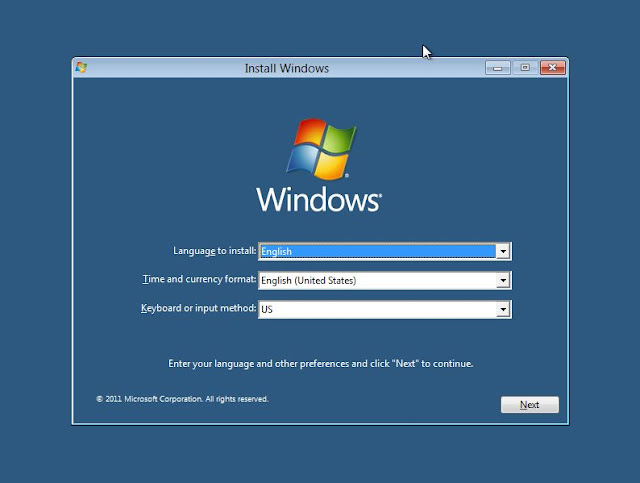
2. Selanjutnya akan muncul layar munitor seperti gambar di bawah ini:
  1. Pilih bahasa, 
  2. waktu 
  3. keyboard 
silahkan input menu install sesuai dengan keinginan anda lalu klik “Next”.


Install Windows 8

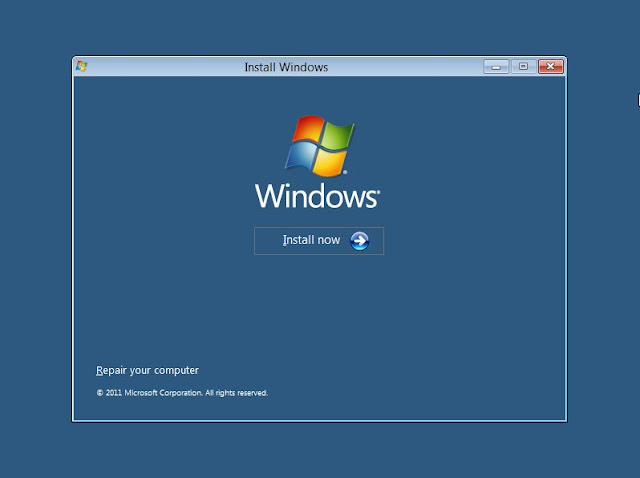
3. Klik  “Install Now”

Install Windows 8

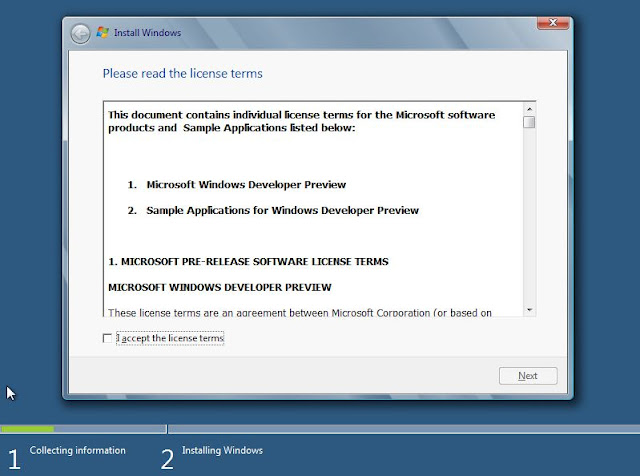
4. Kemudian beri centang “Accept the terms and conditions” dan klik “Next”.

Install Windows 8

5. Ada dua opsi untuk instalasi windows, apakah ingin meng-upgrade windows ke windows 8 Edisi Developer atau hanya melakukan instalasi bersih (format ulang). Kemudin pilih Custom (Advanced) untuk melanjutkan instalasi bersih.

Install Windows 8
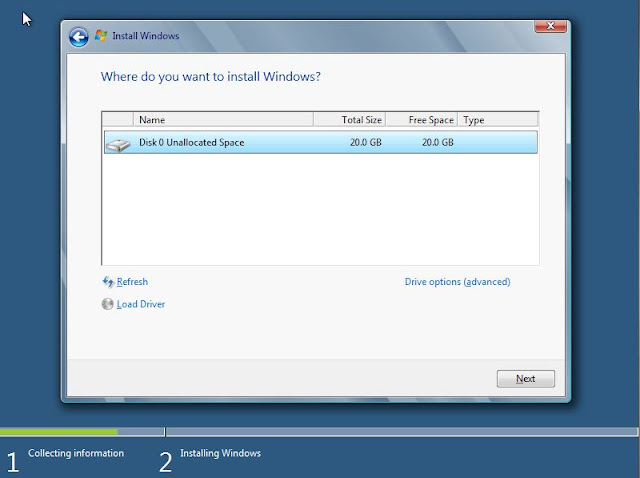
6. Pada layar monitor pc anda nampak terlihat seperti gambar di bawah ini, kemudian silahkan memilih drive/partisi yang ingin Anda instal, pilih sesuai dengan keinginan anda (dual booting atau single booting). Setelah mengkonfigurasi drive klik “Next”
Install Windows 8

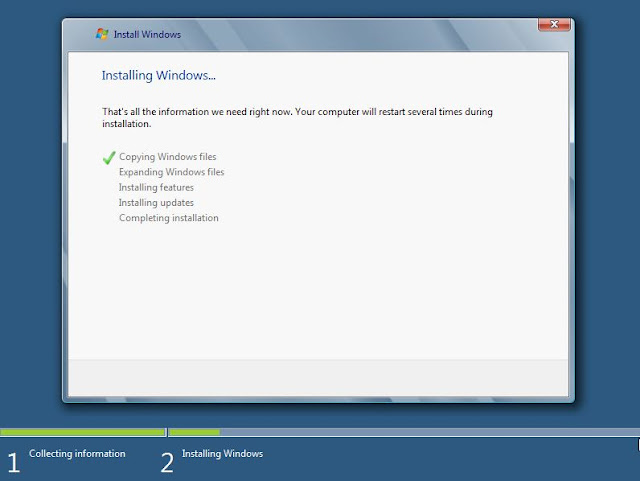
7. Install windows 8 dalam proses, proses ini membutuhkan waktu beberapa menit.

Install Windows 8

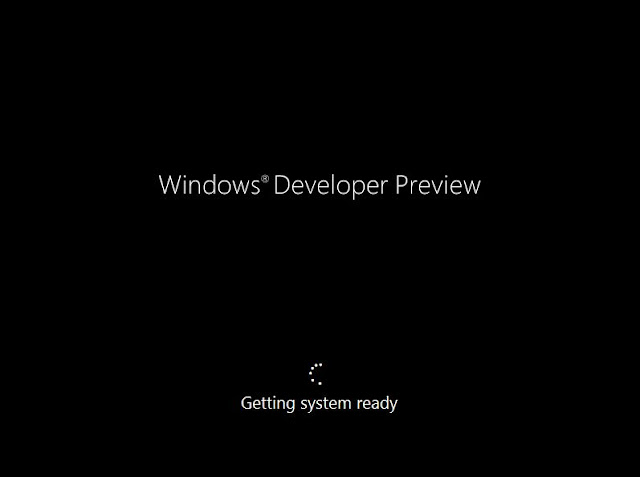
8. Setelah proses copy file windows 8 nantinya laptop/pc akan reboot secara otomati dan untuk mempersiapkan pengaturan program berikutnya. enjoi bikin kopi dulu ah sambil menunggu untuk beberapa saat lagi.

Install Windows 8

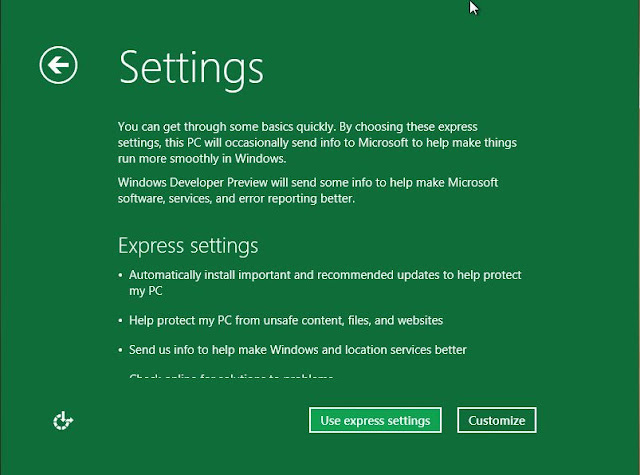
9.Nah,, Sekarang windows 8 mempersonalisasi pengaturan desktop Anda secara otomatis juga dan tunggu sampai proses selesai. setelah personalisai selesai silahkan anda pilih “Express settings” yang pada layarnya monitor akan tertera keterangan tentang menu apa saja yang perlu setting.

Install Windows 8

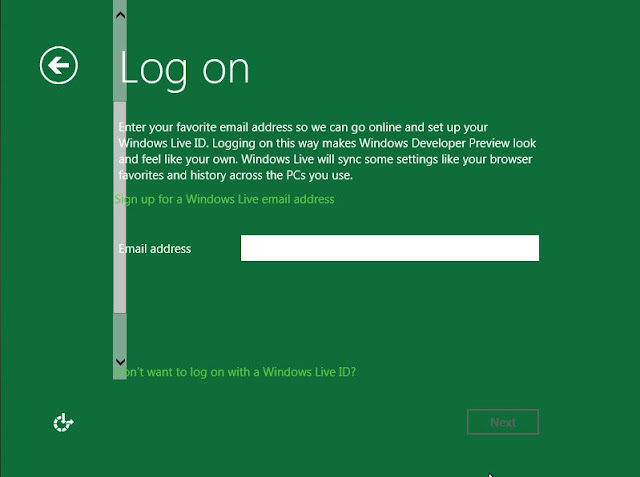
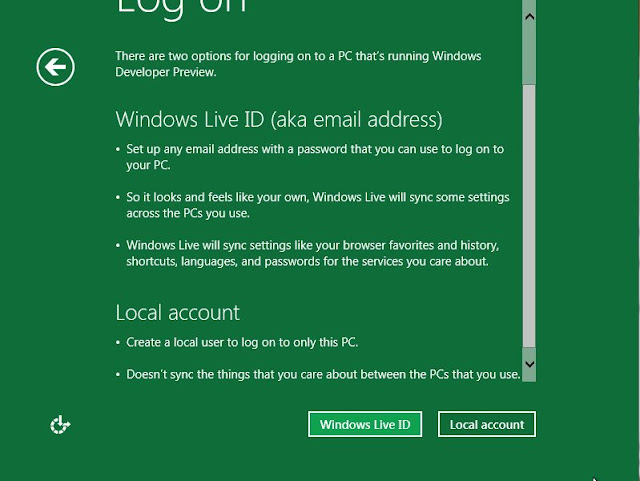
10. Untuk Windows 8 Anda dapat login menggunakan account Windows Live. Jadi, Anda dapat memasukkan informasi account Windows Live Anda.

Install Windows 8

10. Namun Jika anda tidak ingin menggunakan metode login ini, silahkan klik saja pada “I don’t want to log in with a Windows Live ID”.

Install Windows 8

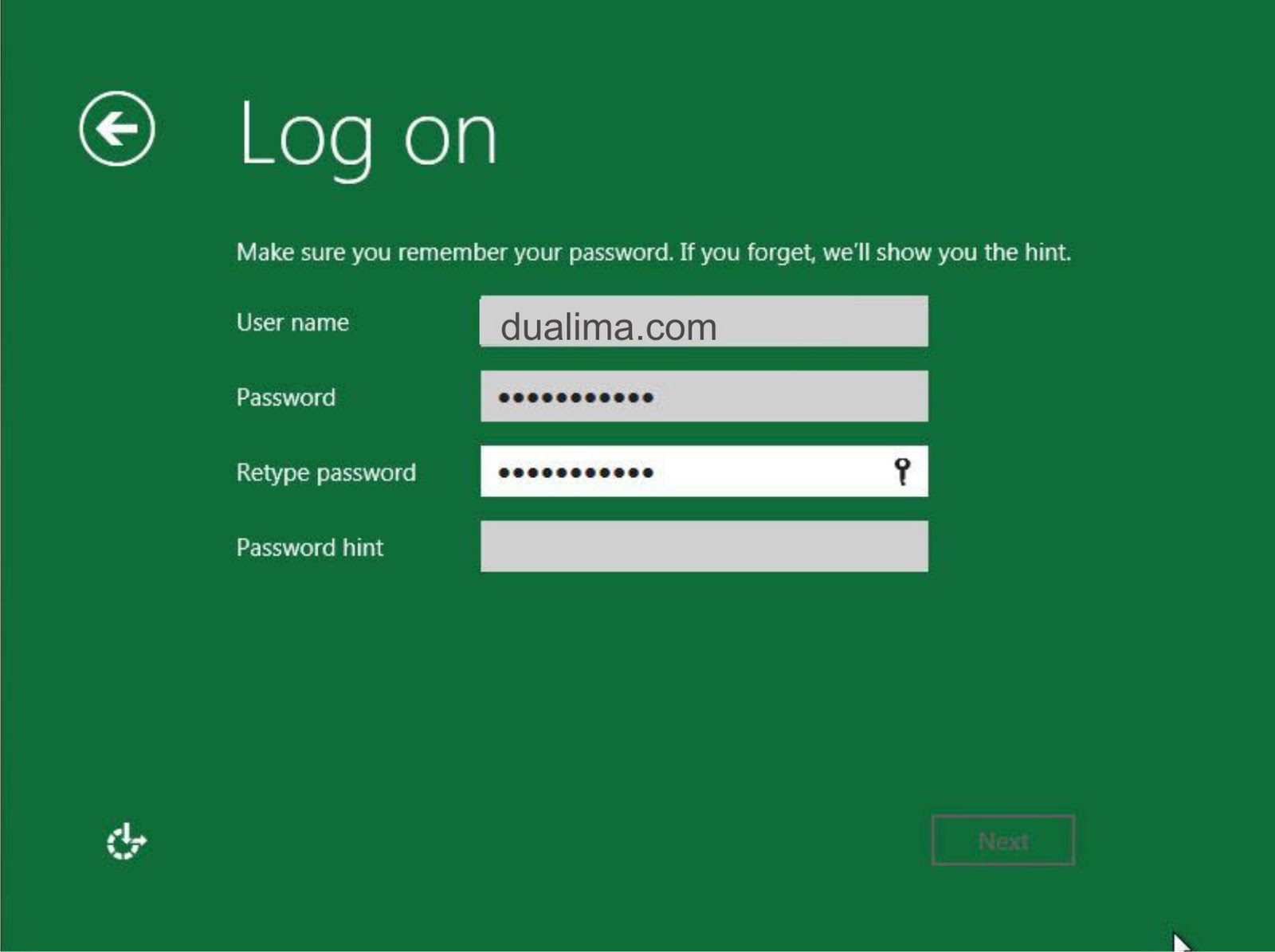
11. Anda dapat memilih “Local account” untuk membuat Username dan Password untuk login ke Windows 8 Anda. Setelah semua informasi telah dimasukkan, klik “Next”.
Install Windows 8
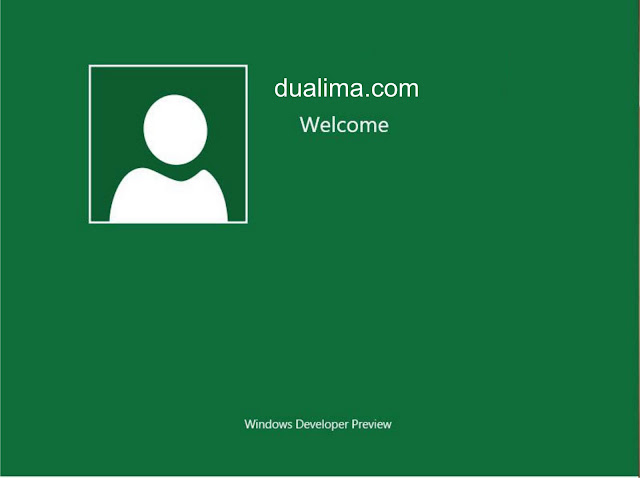
12. Sekarang Windows 8 akan kembali mengkonfigurasi/save pengaturan Anda pada sytem windows 8

Install Windows 8
Install Windows 8
Install Windows 8

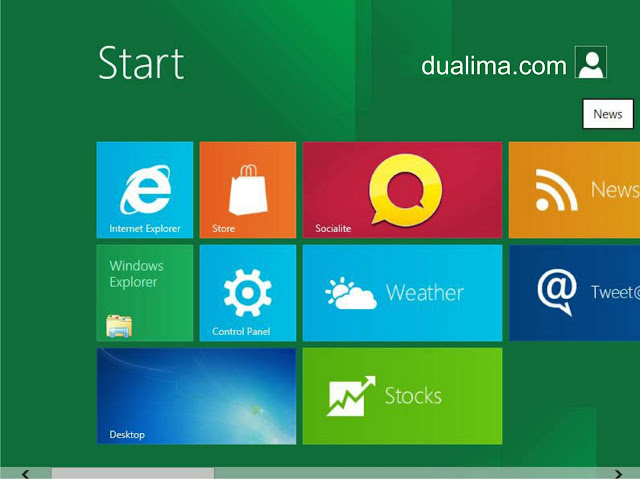
Setelah setup windows 8 sudah lengkap, maka anda sudah dapat menikmati Desktop Windows 8 yang menarik dan baru.

Install Windows 8

Selamat! anda telah berhasil install Windows 8 edisi Pengembang pada laptop/pc anda.

Semoga Cara Install Windows 8 ini bisa bermanfaat bagi anda jangan lupa komentarnya yah,,,


Cara Install Ubuntu 12.04 LTS (Precise Pangolin)
1. Masukkan CD Ubuntu installernya, lalu restart komputer.
2. Atur agar booting dari CD/DVD.
3. Setelah Ubuntu telah boot, Anda akan disajikan dengan layar yang terlihat seperti ini:

4. Klik Install Ubuntu untuk menginstal. Kemudian akan muncul tampilan seperti ini:
Centang kedua kotak, ini tujuannya untuk menginstal semua pembaruan ketika menginstal, yaitu pembaruan seperti, Music Player, Video Player dll, karena defaultnya ubuntu gak ada music playernya, jadi harus update sendiri lewat ubuntu software center.

Anda juga harus memiliki minimal 4.5GB ruang kosong yang tersedia, jika tidak maka Anda tidak dapat dilanjutkan. jika di centang(untuk pembaruan) harus tersambung dengan internet, tapi jika gak ada koneksi, tidak dicentang juga gak papa. tetapi Anda tidak akan bisa mendapatkan update, atau sembarang paket bahasa yang mungkin anda butuhkan.

5. Selanjutnya Anda bisa memilih cara untuk menginstal ubuntunya:
Disini saya mempunyai komputer yang masih kosong belum, belum ada Operating Systemnya, sehingga saya dapat memilih untuk menggunakan seluruh disk.

Atau anda dapat menentukan partisi secara manual (Something Else). Dan anda juga dapat Memilih untuk Dual Boot atau menginstal bersama windows(jika komputer sudah terinstal windows). Ini akan kita bahas pada pertemuan berikutnya.
Yaitu Anda akan disajikan dengan menu dengan pilihan untuk memilih sistem operasi setiap kali Anda menyalakan komputer Anda.

Jika sudah memilih cara penginstalan, Klik "Continue".

6. Lalu Anda akan disajikan dengan layar konfirmasi, seperti ini:
Klik "Install Now" untuk memulai instalasi.

Anda akan ditanya beberapa pertanyaan dalam satu detik tentang di mana Anda, apa nama Anda, dan bagaimana Anda ingin komputer Anda mengatur. Ini adalah untuk pengaturan waktu, nama pengguna, dan folder home.

Where are you?
Pilih lokasi Anda dengan mengklik di peta. Hal ini untuk memilih zona waktu anda dan daerah anda.

Keyboard Layout
Pilih saja Defaultnya English(US) atau sesuaikan dengan keyboard anda.

Who are You?
Silahkan isi dengan memasukkan user name, nama pengguna, password sesuai yang anda inginkan.
Setelah selesai mengisi, Klik "Continue".

Silahkan Duduk sambil ngopi untuk menikmati tayangan slide tentang Ubuntu, semua gratis, full-versi software yang Anda miliki, dan seberapa besar itu adalah untuk menginstal Ubuntu 12,04 LTS (Precise Pangolin).
Selamat, Ubuntu 12.04 Precise Pangolin LTS telah berhasil terinstal. Semoga tutorial ini bisa bermanfaat.